Les professionnels de GBNews.ch s'allient à la puissance des technologies en intelligence artificielle générative, pour informer la communauté des affaires et le grand public, des dernières tendances et des évolutions du marché de l'emploi.

Il suffit d'une session de jeu un peu longue ou d'une grosse charge de travail pour basculer dans le cauchemar de tout utilisateur d'ordinateur : un plantage soudain, puis le vide. Au redémarrage, l'écran reste désespérément noir.
La première réaction est presque toujours la panique. La carte graphique a-t-elle grillé ? Le processeur ? Faut-il déjà prévoir plusieurs centaines de francs pour un nouveau GPU ?
Avant de déclarer votre matériel hors d'usage, il existe une manipulation simple, gratuite et souvent efficace : le Clear CMOS. Après une surchauffe qui laissait présager le décès définitif de ma carte graphique, cette procédure a suffi à remettre mon PC en service en quelques minutes.
Cet article concerne les PC de bureau (tour). Sur un ordinateur portable, la pile CMOS et les broches de réinitialisation sont rarement accessibles sans un démontage poussé.
|
Avertissement : cette manipulation n'est pas destinée aux débutants. Elle suppose d'ouvrir votre ordinateur et de manipuler des composants électroniques sensibles. Si vous n’êtes pas confiant : confiez la machine à un réparateur. Vous intervenez sous votre entière responsabilité. L'auteur et la rédaction déclinent toute responsabilité en cas de dommage matériel, de perte de données ou de perte de garantie consécutifs à cette procédure ; ouvrir le boîtier peut par ailleurs annuler la garantie constructeur.
|
Avant de démonter quoi que ce soit, j'ai commencé par le diagnostic le plus rapide : les LED de debug de la carte mère. Beaucoup de modèles récents en possèdent quatre, qui s'allument successivement pendant le démarrage : CPU, DRAM, VGA, BOOT. Celle qui reste allumée indique l'étape à laquelle le démarrage s'est arrêté.
Dans mon cas, la LED VGA restait rouge en permanence. Traduction : la carte mère ne parvenait pas à initialiser la carte graphique. Combiné à la surchauffe que je venais de subir, le diagnostic paraissait évident : le GPU avait lâché.
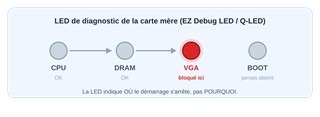
| C'était une fausse piste. Une LED VGA allumée indique où le démarrage bloque, pas pourquoi. Elle ne condamne donc pas la carte graphique : elle signale simplement que le BIOS n'est pas parvenu à l'initialiser. Ce qui peut tout aussi bien venir d'une configuration bloquée dans le CMOS que d'un composant réellement mort. |
Pour comprendre l'utilité du Clear CMOS, il faut distinguer deux éléments clés de votre carte mère :
Après un plantage sévère ou une surchauffe, ce n'est pas la chaleur qui « corrompt » directement le CMOS. L'explication la plus probable est ailleurs : la machine s'est mise en sécurité. Une tension mal négociée ou un état enregistré après le plantage empêchent le BIOS d'aller au bout de son démarrage, chez les constructeurs, un échec de calibrage mémoire (memory training) figure parmi les causes classiques d'un démarrage qui n'aboutit pas. Résultat : aucun signal vidéo, alors que les composants sont physiquement intacts.
Faire un Clear CMOS consiste à réinitialiser cette mémoire aux paramètres d'usine, pour forcer le BIOS à repartir sur une configuration saine et à redétecter proprement le matériel connecté.
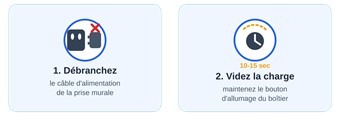
Avant toute intervention à l'intérieur du boîtier, votre sécurité et celle du matériel passent avant le reste :
Selon le modèle et la gamme de votre carte mère, trois méthodes distinctes permettent d'effectuer un Clear CMOS, du plus accessible au plus technique :

De nombreuses cartes mères récentes ou orientées gamer disposent d'un bouton physique marqué « Clear CMOS », généralement situé à l'arrière du boîtier (panneau de connectique) ou directement sur la carte mère. Maintenez-le enfoncé 5 à 10 secondes, PC complètement débranché.
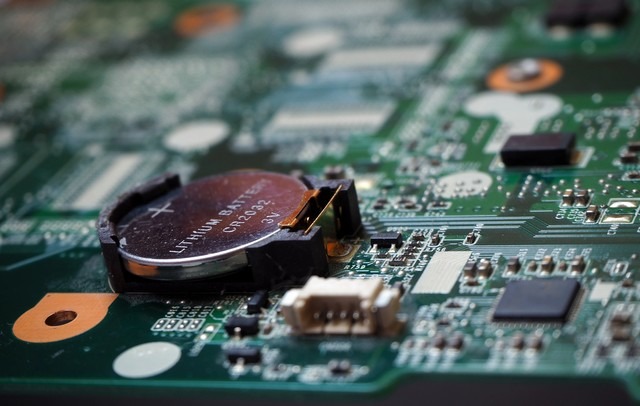
La mémoire CMOS est maintenue sous tension par une petite pile bouton au lithium de 3 volts (format CR2032) présente sur la carte mère.
Sur la majorité des cartes mères, deux broches métalliques dédiées, étiquetées selon les marques CLR_CMOS, CLRTC ou JBAT1, sont prévues pour cette réinitialisation.
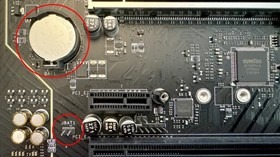
La pile à retirer (cercle du haut) et les broches CLR_CMOS à mettre en contact à l'aide d'un tournevis (cercle du bas).
Au redémarrage, la carte mère prendra plus de temps que d'habitude : elle doit retester ses composants et, sur les configurations DDR5 récentes, réentraîner la mémoire.
Un premier démarrage de plusieurs dizaines de secondes, voire de quelques minutes, est normal, ne coupez surtout pas l'alimentation pendant cette phase, puis l'affichage réapparaîtra.
Ce réflexe de diagnostic est puissant, mais ce n'est pas un remède miracle :
Face à un écran noir après un épisode de surchauffe ou un changement matériel, ne concluez pas trop vite à la panne définitive d'un composant coûteux : pensez au Clear CMOS. Dans mon cas, une LED VGA rouge désignait une carte graphique morte, et pourtant, cette simple manipulation a suffi à sauver mon PC.
Le réflexe à adopter, dans l'ordre :
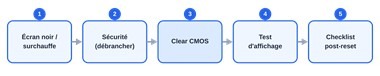
Les constructeurs eux-mêmes placent le Clear CMOS parmi les dernières étapes de leurs procédures officielles de dépannage « pas d'affichage ». Quand le blocage vient d'une simple mise en sécurité de la carte mère, ces quelques minutes vous éviteront des dépenses inutiles et vous permettront de remettre votre configuration en service en toute autonomie.
Sources :
ASUS — [Carte mère] Dépannage de la carte mère ASUS via les voyants Q-LED
ASUS — [Motherboard] How to Clear CMOS
Intel — How to Clear CMOS to Reset BIOS Settings in Systems with Intel Desktop Boxed Processors
MSI — [Motherboard] What to do if there is no power after booting up or no display on the monitor
ASUS — [Carte mère] Dépannage – Pas d'alimentation / Pas de démarrage / Pas d'affichage
ASUS ROG – Silent_Scone — XMP & EXPO – Memory Stability Methodology & Tools
Dell — How to Perform a Hard Reset on a Computer Easily and Effectively
Wikipedia (EN) — Nonvolatile BIOS memory
Intel — Information about Temperature for Intel Processors
Malekal — Clear CMOS : réinitialiser le BIOS sans accéder au BIOS (méthodes)
Crédit photo : Huseyin22 via DepositPhotos

Passionné de nouvelles technologies, je me suis naturellement tourné vers l'informatique. Aujourd'hui technicien support IT, j'accompagne au quotidien des utilisateurs face à leurs difficultés techniques. Un problème informatique ressemble souvent à une équation : plusieurs indices contradictoires pour une seule cause réelle. J'aime particulièrement ce jeu de logique qui consiste à remonter jusqu'à la vraie source, sans me fier à la première explication évidente. Mais trouver la cause ne suffit pas : encore faut-il savoir l'expliquer simplement. C'est pourquoi je transforme mes diagnostics en solutions concrètes, accessibles à d'autres utilisateurs confrontés aux mêmes situations.